【乗っ取りに注意】削除すべき危険なGoogle Chrome拡張機能リストと対処法|2025年専門家が警告
そのChrome拡張機能、実は乗っ取り犯かも?
専門家が警告する、今すぐ消すべき「18の危険なアプリ」リストを公開します。
いつも使っている便利なあのツールが、実はあなたの情報を盗んでいるとしたら…?
そう思うと、ちょっとゾッとしますよね。
この記事では、セキュリティの専門家が特定した「危険なChrome/Edge拡張機能」の全リストを公開します。
結論から言うと、もしリストの拡張機能を使っていたら、今すぐ削除してください。
この記事を読めば、その理由と、あなたのPCを今すぐ守るための具体的な5つのステップが分かります。
あなたのネットライフを守るために、ぜひ最後まで読んでみてください。👉
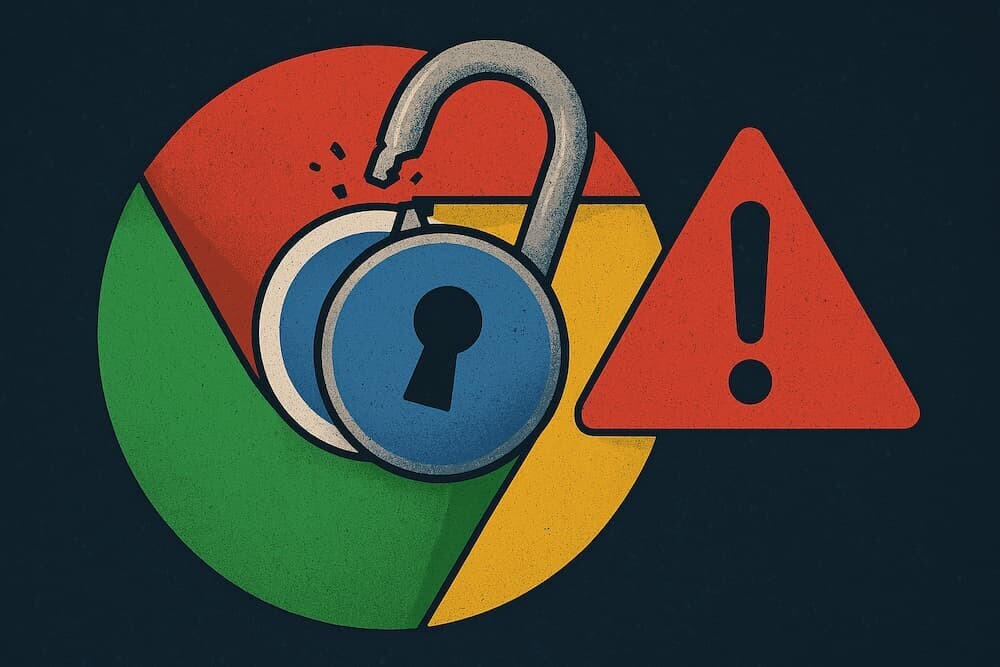
⚠️【衝撃の事実】「公式ストア推奨」も信じるな!危険なChrome拡張機能とは?
Chromeの拡張機能って、本当に便利ですよね。
広告をブロックしたり、外国語を翻訳したり、僕も毎日お世話になっています。
でも、その便利さの裏に、ヤバい罠が隠れているかもしれないんです。
Forbes JAPANの記事によると、なんと「公式ストアの認証バッジ付き」の拡張機能ですら、危険なものが見つかったとのこと。
これはつまり、「Googleのおすすめマークがついてるから安心」とは、もう言えないってことなんです。
公式ストア=100%安全ではないという事実は、マジで衝撃ですよね。
では、一体どんな手口で僕らを騙そうとしているんでしょうか?
そして、どの拡張機能が危険なのでしょうか?
次に、その具体的なリストを詳しく見ていきましょう。👇
📝【2025年最新リスト】専門家が警告!今すぐ削除すべき18の拡張機能
「じゃあ、どの拡張機能がヤバいの?」
ここが一番気になるところですよね。💡
セキュリティ企業「Koi Security」が警告している、削除すべき拡張機能のリストがこちらです。
もし一つでもインストールしていたら、今すぐ削除してください。
▼Google Chromeで削除すべき拡張機能(10個)
- Emoji keyboard online — copy&past your emoji.
- Free Weather Forecast
- ビデオスピードコントローラー
- Unlock Discord — VPN Proxy to Unblock Discord Anywhere
- ダークテーマ - Chrome用ダークリーダー
- Volume Max — Ultimate Sound Booster
- Unblock TikTok — Seamless Access with One-Click Proxy
- Unlock YouTube VPN
- Color Picker, Eyedropper — Geco colorpick
- Weather
▼Microsoft Edgeで削除すべき拡張機能(8個)
- Unlock TikTok
- ボリュームブースター - サウンドを高める
- Web Sound Equalizer
- Header Value
- Flash Player - フラッシュ ゲームをプレイ
- Youtube Unblocked
- SearchGPT - 検索エンジン用 ChatGPT
- Unlock Discord
絵文字キーボードや音量ブースターとか、普通に使ってそうなツールばかりじゃないですか?
一見すると無害で、便利な機能を提供してくれる。ここが、この問題の本当に怖いポイントなんです。
では、なぜこんなアプリがストアに存在するのでしょうか?その手口に迫ります。🤔
👿【何があった?】乗っ取り犯の巧妙すぎる手口を分かりやすく解説
「なぜこんなアプリが公式ストアにあるの?」
そう思いますよね。実は、犯人の手口がめちゃくちゃ巧妙なんです。
彼らのやり方を簡単にまとめると、こんな感じです。⏰
⚠️ 悪魔の3ステップ
- 1【潜入】最初は「良い子」のフリをする
最初は無害な機能だけで審査を通過します。
- 2【拡散】ユーザーを増やして信頼させる
便利なツールとして多くの人に使わせ、評価を高めます。
- 3【豹変】後から「悪魔の機能」を追加する
アップデートと見せかけ、情報を盗むプログラムを追加します。
これ、まるで信頼させておいて後から裏切る、スパイ映画みたいな手口だと思いませんか?
しかも、専門家によると、これらの拡張機能はバラバラに作られたものではなく、同じ犯人グループによる組織的な攻撃の可能性が高いそうです。
だからこそ、インストール時のチェックだけでは不十分。常に自分の身を守る意識が必要なんです。
もしインストールしてしまったら…?ご安心ください、次に対処法を解説します。🛡️
🛡️ 見つけたら即実行!5ステップで完了する削除&完全対処マニュアル
「リストのアプリ、入れちゃってた…!どうしよう!」
大丈夫、落ち着いてください。今からでも間に合います。⭐
もし危険な拡張機能を見つけたら、専門家が推奨する以下の5つのステップをすぐに実行しましょう。
PCを守るための5ステップ
- 【STEP1】拡張機能を今すぐ削除!
何よりもまず、該当の拡張機能を削除。後回しは絶対にダメです。 - 【STEP2】ブラウザのデータをクリア
削除だけでは不十分。残った追跡データを消すためにキャッシュ等をクリアします。 - 【STEP3】ウイルスがいないかフルスキャン
念のため、セキュリティソフトでPC全体をスキャンしましょう。 - 【STEP4】アカウントの不審な動きを監視
SNS等のログイン履歴に、見覚えのないものがないかチェックします。 - 【STEP5】他の拡張機能も見直してみる
これを機に、本当に必要な拡張機能だけを残しましょう。
ℹ️ 各ブラウザのデータクリア方法は公式サイトをご確認ください。
👉 Google Chromeの閲覧データを削除する手順
👉 Microsoft Edgeの閲覧履歴を削除する手順
この5ステップで、ひとまず安心です。
でも、一番大事なのは、これから同じような罠に引っかからないことですよね。
最後に、この記事のまとめと、今後のための自衛策をお伝えします。✅
✅ まとめ:自分の身は自分で守る!今後のための「安全な拡張機能」の選び方
今回の件で、僕らが学ぶべきことは何でしょうか?
最後に、この記事の重要なポイントと、今後のための対策をまとめます。
今回のポイントまとめ
- 公式ストアも100%安全ではない。
- 危険な拡張機能は便利なフリをする。
- 手口は巧妙で、後から豹変する。
- 見つけたら即対処の5ステップを忘れずに。
では、どうすれば安全な拡張機能を選べるのでしょうか?
今後のために、インストールする前に以下の点をチェックするクセをつけましょう。
💡 安全な拡張機能を見極めるチェックリスト
- 開発元は信頼できるか?
聞いたことのない会社や個人の場合は、少し警戒しましょう。 - レビューを鵜呑みにしない
高評価だけでなく、低評価のレビューにこそ真実が書かれていることも。 - 求める「権限」が多すぎないか?
電卓アプリが連絡先へのアクセスを求めてきたら、明らかにおかしいですよね。
この記事を読んで、思わず自分のChromeを確認してしまった拡張機能はありますか?
もしよければ、コメントで教えてください!
今回の件は、「公式ストアだから」と無条件に信じることの危うさを教えてくれました。
これからは、常に少しだけ疑う目を持つことが、あなたの快適で安全なネットライフを守ることにつながります。
よくある質問
Q: なぜ公式ストアの拡張機能でも危険な場合があるのですか?
A: 犯人が巧妙な手口を使っているためです。最初は無害な機能だけで審査を通過し、多くのユーザーがインストールした後に、アップデートと見せかけて悪意のあるプログラムをこっそり追加します。そのため、公式ストアの認証だけでは100%安全とは言い切れないのが現状です。
Q: 危険な拡張機能を削除した後、他に何かすべきことはありますか?
A: はい、削除だけでは不十分です。最低でも、①ブラウザの閲覧データ(キャッシュやCookie)をクリアする、②セキュリティソフトでPC全体をスキャンする、③SNSやオンラインサービスのアカウントに不審な動きがないか確認する、という3つのステップを実行することを強く推奨します。
Q: これらの拡張機能が危険とされる一番の理由は何ですか?
A: 一番の理由は、ユーザーが気づかないうちにブラウザを監視・乗っ取り、個人情報やパスワードなどを盗み出す可能性があるためです。便利なツールを装っていますが、その実態は情報を盗むためのスパイウェアと言えます。
Q: もし間違って危険な拡張機能をインストールしてしまった場合、一番最初に行うべきことは何ですか?
A: 一番最初に行うべきことは、ただちにその拡張機能をブラウザから削除することです。他のどの対策よりも優先してください。その後、落ち着いてブラウザのデータクリアやウイルススキャンなどの追加対策に進むことが重要です。
参考情報
- Forbes JAPAN (Zak Doffman): このリストにあるChrome・Edgeの拡張機能をすぐに削除せよ (の記事に基づく)
